ChatGPT / Codex 客户端
四步在 ChatGPT 桌面版(内置 Codex)里用上鹊桥的 GPT、DeepSeek 等模型:注册鹊桥、安装 ChatGPT 桌面版、安装 CC Switch、创建 API Key 并一键导入。
- 一、注册鹊桥已有账号可以跳过这一步
- 二、安装 ChatGPT 桌面版Windows 用 Microsoft Store,Mac 用 App Store
- 三、安装 CC Switch用它把鹊桥的接口和模型写进客户端
- 四、创建 API Key 并导入在鹊桥创建令牌,一键导入 CC Switch,然后在客户端里选模型
一、注册鹊桥(已有账号可跳过)#
鹊桥网址:https://5202828.xyz
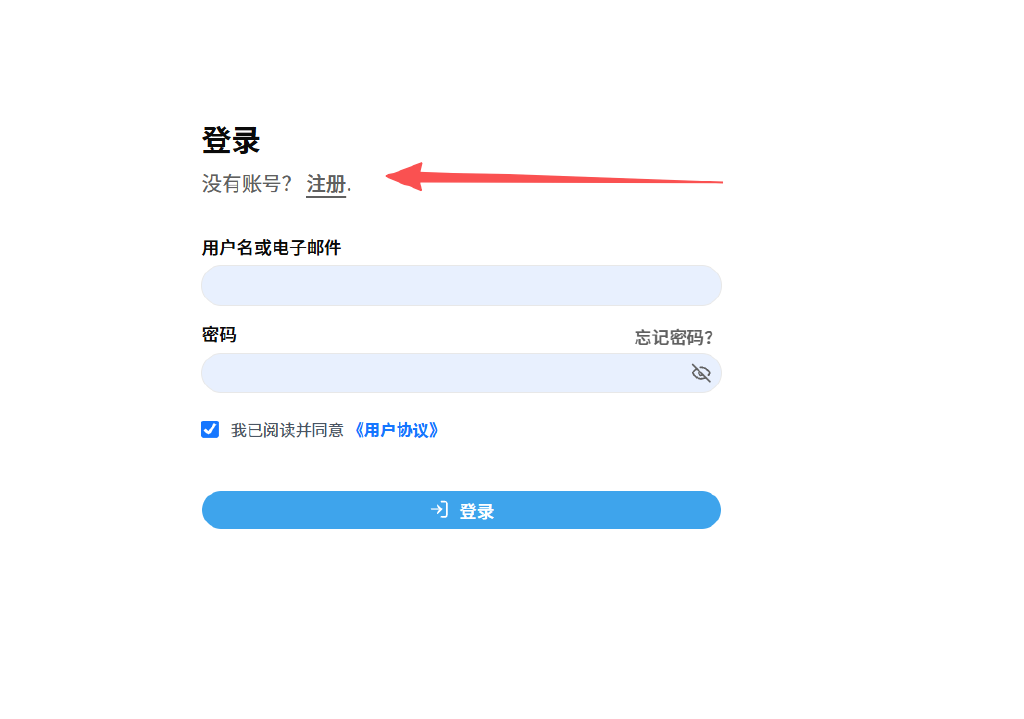
打开网址后,在登录页点「没有账号?注册」(图中红箭头处),按提示完成注册并登录。新注册有免费额度,可以直接使用。已经有鹊桥账号的,直接登录,跳到第二步。
二、下载并安装 ChatGPT 桌面版#
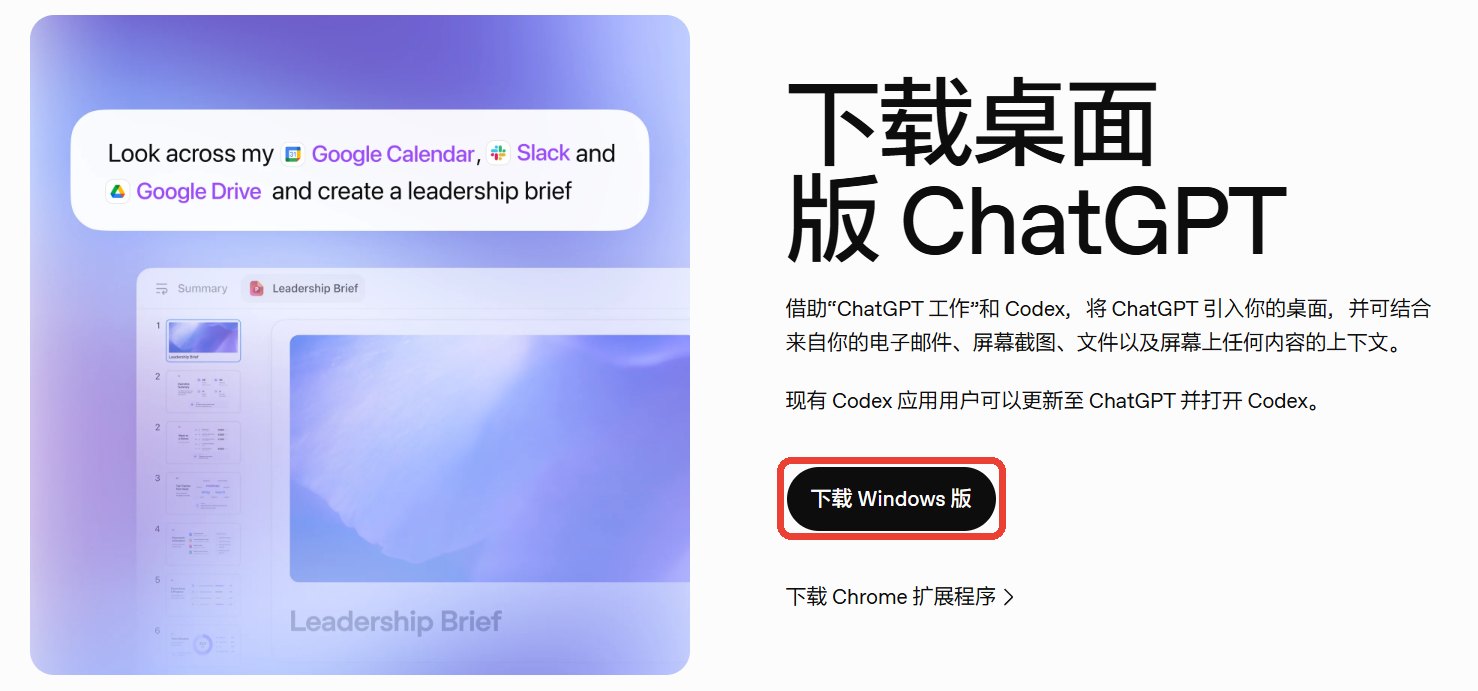
新版 ChatGPT 桌面版已经内置 Codex(OpenAI 官网说明:现有 Codex 应用用户可以更新到 ChatGPT 并在里面打开 Codex),所以只装这一个就行,鹊桥的模型在其中的 Codex 里使用。请只从官方渠道下载:
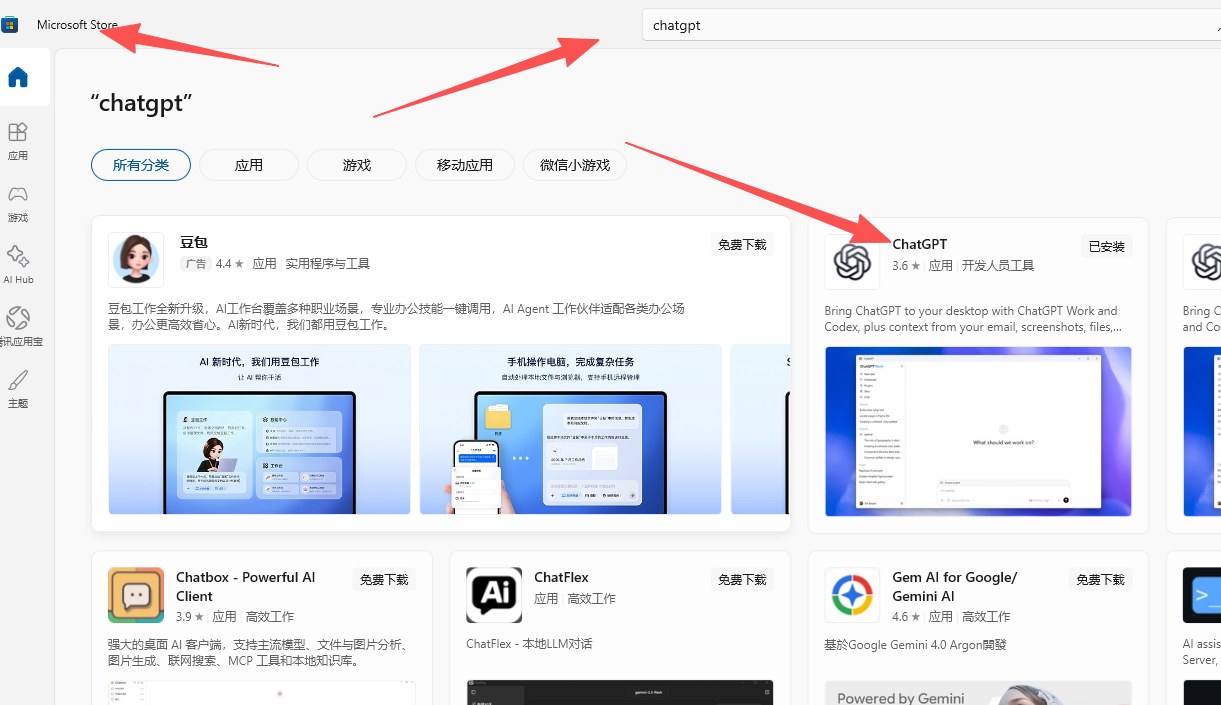
- Windows:打开 Microsoft Store(微软商店),搜索「ChatGPT」,认准开发者为 OpenAI 的那一个,点「免费下载」(不要装搜索结果里的广告和同名第三方应用)。
- Mac:打开 App Store,搜索「ChatGPT」安装;也可以在 OpenAI 官网下载页 https://chatgpt.com/download/ 下载 macOS 版。
安装后先不用配置,等第四步导入。
三、安装 CC Switch#
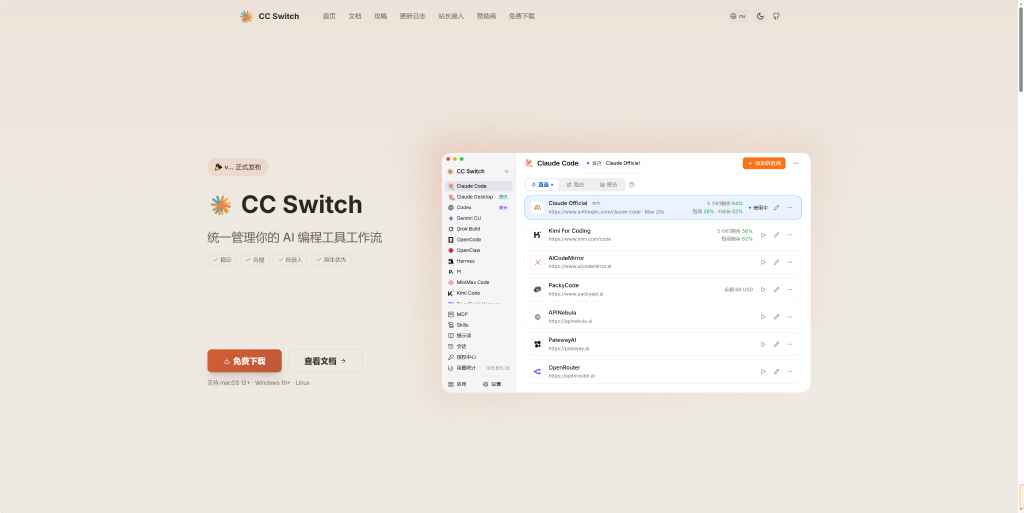
CC Switch 是免费开源的桌面工具,用来统一管理各个 AI 编程客户端的接口配置。鹊桥令牌页的「一键导入」按钮就是把配置交给它,你不用手动改任何配置文件。
- 官方网站:https://ccswitch.io/zh/
- 下载页(选择你的系统):https://ccswitch.io/zh/download
- 备用下载:小飞网盘(官网打不开时用)
支持 Windows 10 及以上、macOS 12 及以上和 Linux。下载安装后打开一次 CC Switch,保持它已安装即可。ChatGPT / Codex 对 CC Switch 版本没有额外要求,建议用最新版。
四、创建 API Key,一键导入并选模型#
1. 先看一下模型广场#
登录鹊桥,到顶部的「模型广场」(https://5202828.xyz/pricing)看各分组有哪些模型、什么价格,选定要用的分组。想用 GPT 模型选 GPT 分组;想用 DeepSeek 等国内模型选「国模分组(特价)」这类 DeepSeek 分组。其他分组(包括 Claude 分组)的令牌也能导入。
2. 创建 API Key#
打开「API 密钥」页(https://5202828.xyz/console/token),点右上角「创建 API 密钥」,起个名字,分组选刚才确定的分组,提交即可。
3. 一键导入 CC Switch#
在令牌列表里找到刚创建的令牌,点它右侧的「ChatGPT客户端」按钮。浏览器询问是否打开 CC Switch 时选「打开」,在 CC Switch 弹出的窗口里点「确认」。
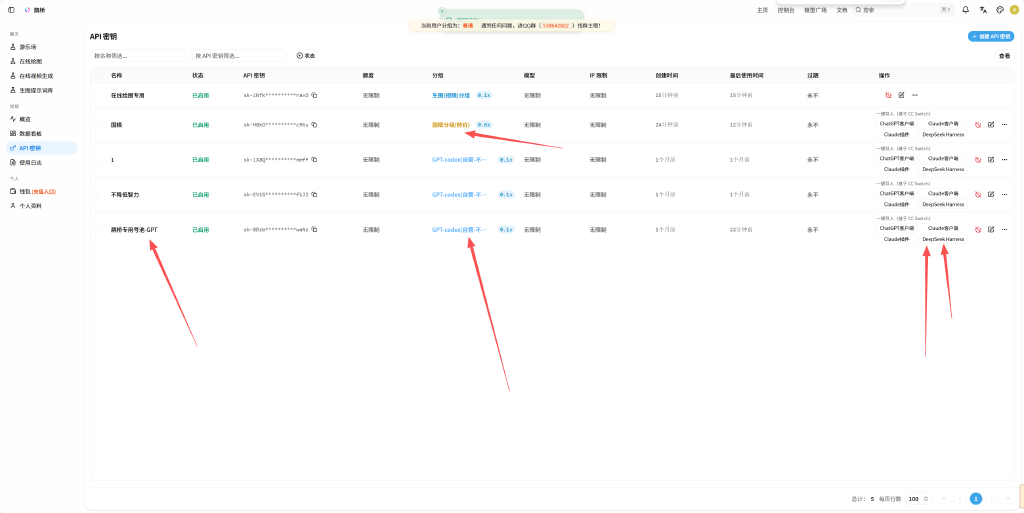
虚线边框表示「跨客户端导入」:令牌所在分组的模型和这个客户端原生用的不是同一家(例如用 GPT 分组的令牌导入 Claude 客户端)。照样能用,下面会说明有没有需要额外做的一步。鼠标悬停在按钮上可以看到默认模型和说明。
4. 彻底退出并重新打开 ChatGPT#
导入会改写 Codex 的配置文件,正在运行的 ChatGPT 不会自动读取。请完全退出 ChatGPT(Windows 在任务栏右下角托盘里也退出,Mac 用 Command+Q),再重新打开。
5. 在 Codex 里选模型#
打开 ChatGPT,进入 Codex,在模型列表里就是该令牌所在分组的模型,选一个就能开始使用。GPT 分组默认是 gpt-6.2-astra 等最强档,DeepSeek 分组默认是 deepseek-v4.1-flash。
常见问题#
只需设置一次:用记事本打开 Codex 配置文件(Windows:C:\Users\你的用户名\.codex\config.toml;Mac:~/.codex/config.toml),确认里面有下面两行(没有就加在文件末尾),保存后彻底退出 ChatGPT 再打开:
[features]
api_key_model_discovery = true见 常见问题:生图修复。
- 之前导入过同名旧卡的,建议先在 CC Switch 里删除旧卡,再重新点导入。
- 点了按钮没有任何反应:先安装或升级 CC Switch,再刷新鹊桥页面重试。
- API Key 等同于你的账户密码,不要发给别人,也不要截图外传。
还是不行,先看 常见问题,或加鹊桥 QQ 群 538642822 找群主,发这三样:①报错截图 ②发生时间 ③令牌名(或分组)。