Claude Code(命令行 / VS Code)
四步在 Claude Code(终端命令行或 VS Code 插件)里用上鹊桥的模型:注册鹊桥、安装 Claude Code、安装 CC Switch、创建 API Key 并一键导入。
- 一、注册鹊桥已有账号可以跳过这一步
- 二、安装 Claude Code终端一条命令安装,或在 VS Code 装插件
- 三、安装 CC Switch用它把鹊桥的接口和模型写进客户端
- 四、创建 API Key 并导入在鹊桥创建令牌,一键导入 CC Switch,然后在客户端里选模型
一、注册鹊桥(已有账号可跳过)#
鹊桥网址:https://5202828.xyz
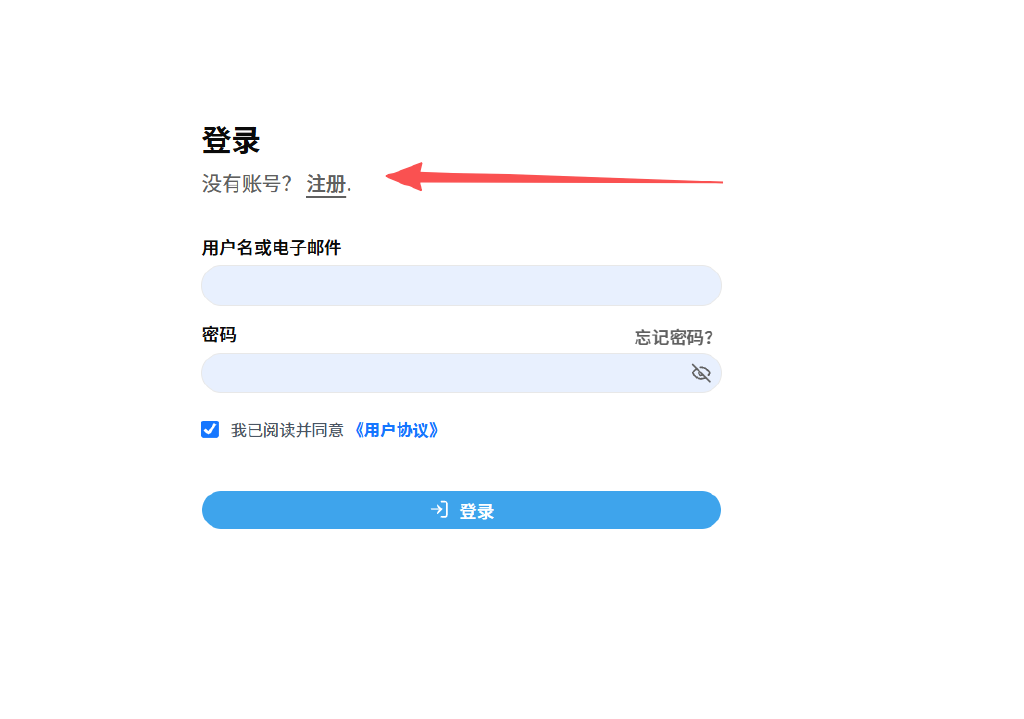
打开网址后,在登录页点「没有账号?注册」(图中红箭头处),按提示完成注册并登录。新注册有免费额度,可以直接使用。已经有鹊桥账号的,直接登录,跳到第二步。
二、安装 Claude Code#
Claude Code 是 Anthropic 官方的 AI 编程工具,可以在终端里用,也可以装成 VS Code 插件。两种装一种即可,配置是共用的。官方安装文档:https://code.claude.com/docs/zh-CN/setup
方式 A:终端安装(推荐)#
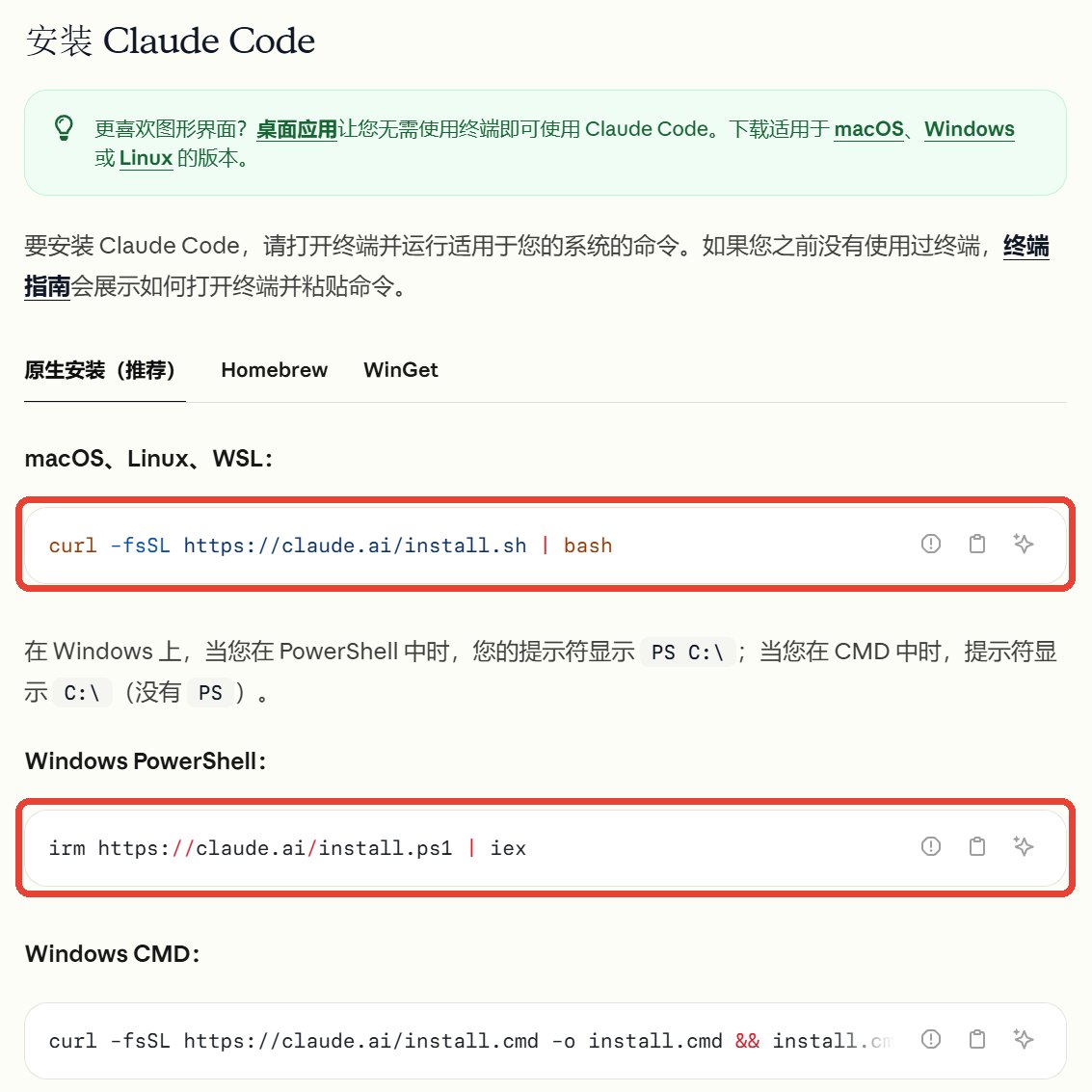
Windows 打开 PowerShell(提示符以 PS C:\ 开头),粘贴运行:
irm https://claude.ai/install.ps1 | iexmacOS / Linux 打开终端,粘贴运行:
curl -fsSL https://claude.ai/install.sh | bash安装时不显示进度,耐心等它结束。装完新开一个终端窗口,运行 claude --version,能打印出版本号就是装好了。Windows 建议再装一个 Git for Windows(可选,装了 Claude Code 能用 Git Bash 执行命令)。
方式 B:VS Code 插件#
在 VS Code 左侧「扩展」里搜索 Claude Code,安装发布者为 Anthropic 的那一个。
三、安装 CC Switch#
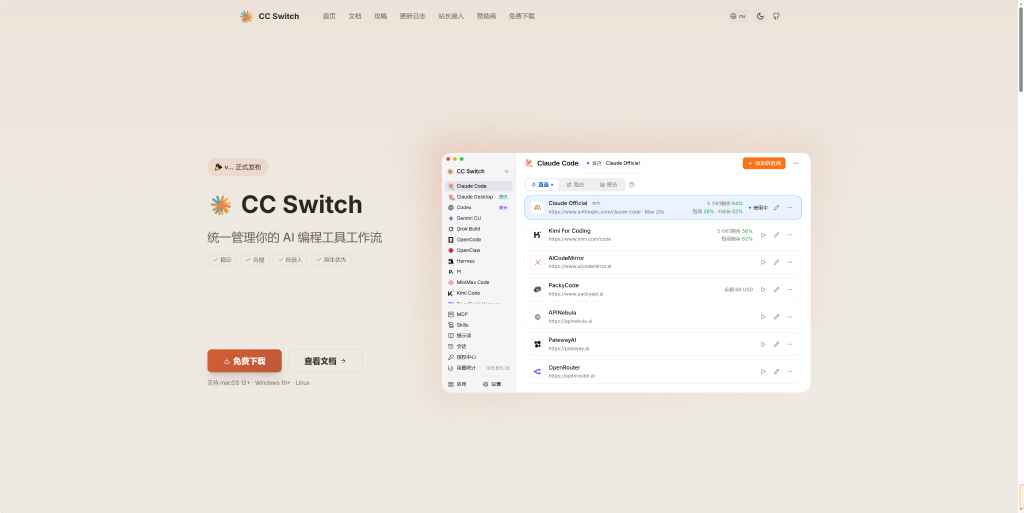
CC Switch 是免费开源的桌面工具,用来统一管理各个 AI 编程客户端的接口配置。鹊桥令牌页的「一键导入」按钮就是把配置交给它,你不用手动改任何配置文件。
- 官方网站:https://ccswitch.io/zh/
- 下载页(选择你的系统):https://ccswitch.io/zh/download
- 备用下载:小飞网盘(官网打不开时用)
支持 Windows 10 及以上、macOS 12 及以上和 Linux。下载安装后打开一次 CC Switch,保持它已安装即可。Claude Code 对 CC Switch 版本没有额外要求,建议用最新版。
四、创建 API Key,一键导入并选模型#
1. 先看一下模型广场#
登录鹊桥,到顶部的「模型广场」(https://5202828.xyz/pricing)看各分组有哪些模型、什么价格,选定要用的分组。想用 Claude 模型选 Claude 分组;GPT、DeepSeek 等分组也能直接用(鹊桥服务端会自动转换接口格式,不需要本地路由)。
2. 创建 API Key#
打开「API 密钥」页(https://5202828.xyz/console/token),点右上角「创建 API 密钥」,起个名字,分组选刚才确定的分组,提交即可。
3. 一键导入 CC Switch#
在令牌列表里找到刚创建的令牌,点它右侧的「Claude插件」按钮。浏览器询问是否打开 CC Switch 时选「打开」,在 CC Switch 弹出的窗口里点「确认」。
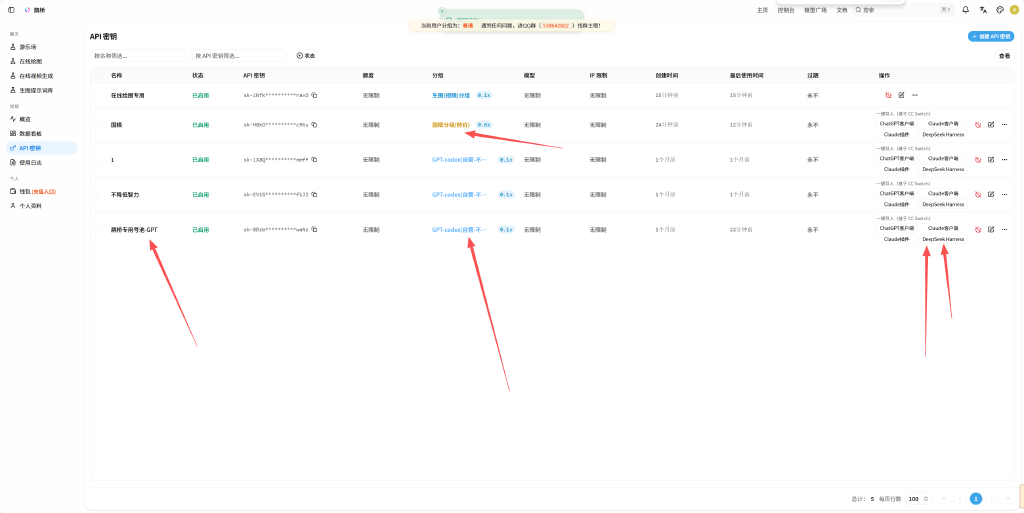
虚线边框表示「跨客户端导入」:令牌所在分组的模型和这个客户端原生用的不是同一家(例如用 GPT 分组的令牌导入 Claude 客户端)。照样能用,下面会说明有没有需要额外做的一步。鼠标悬停在按钮上可以看到默认模型和说明。
4. 启动 Claude Code#
导入后不需要再登录 Anthropic 账号。终端用户:新开一个终端,进入你的项目文件夹,运行 claude;VS Code 用户:重启 VS Code,打开 Claude Code 面板。如果仍然要求登录,回到 CC Switch 确认这张卡处于启用状态。
5. 用 /model 选模型#
在 Claude Code 的输入框里输入 /model 回车,就能在导入的模型之间切换。非 Claude 分组会映射成主模型、opus、sonnet、haiku 四档,鼠标悬停在导入按钮上能看到具体映射到哪几个模型。
claude提示找不到命令:关掉终端重新开一个;还不行就是安装目录没进 PATH,按官方文档「修复 PATH」处理。- 之前导入过同名旧卡的,建议先在 CC Switch 里删除旧卡,再重新点导入。
- 点了按钮没有任何反应:先安装或升级 CC Switch,再刷新鹊桥页面重试。
- API Key 等同于你的账户密码,不要发给别人,也不要截图外传。
还是不行,先看 常见问题,或加鹊桥 QQ 群 538642822 找群主,发这三样:①报错截图 ②发生时间 ③令牌名(或分组)。