DeepSeek Harness
四步用上鹊桥的 DeepSeek 模型:注册鹊桥(已有账号可跳过)、安装 DeepSeek Harness、安装 CC Switch、创建 API Key 并一键导入。
- 一、注册鹊桥已有账号可以跳过这一步
- 二、安装 DeepSeek Harness到 DeepSeek 官网下载对应系统的版本
- 三、安装 CC Switch用它把鹊桥的接口和模型配置给 Harness
- 四、创建 API Key 并导入在鹊桥创建令牌,一键导入 CC Switch,然后在 Harness 里选模型
一、注册鹊桥(已有账号可跳过)#
鹊桥网址:https://5202828.xyz
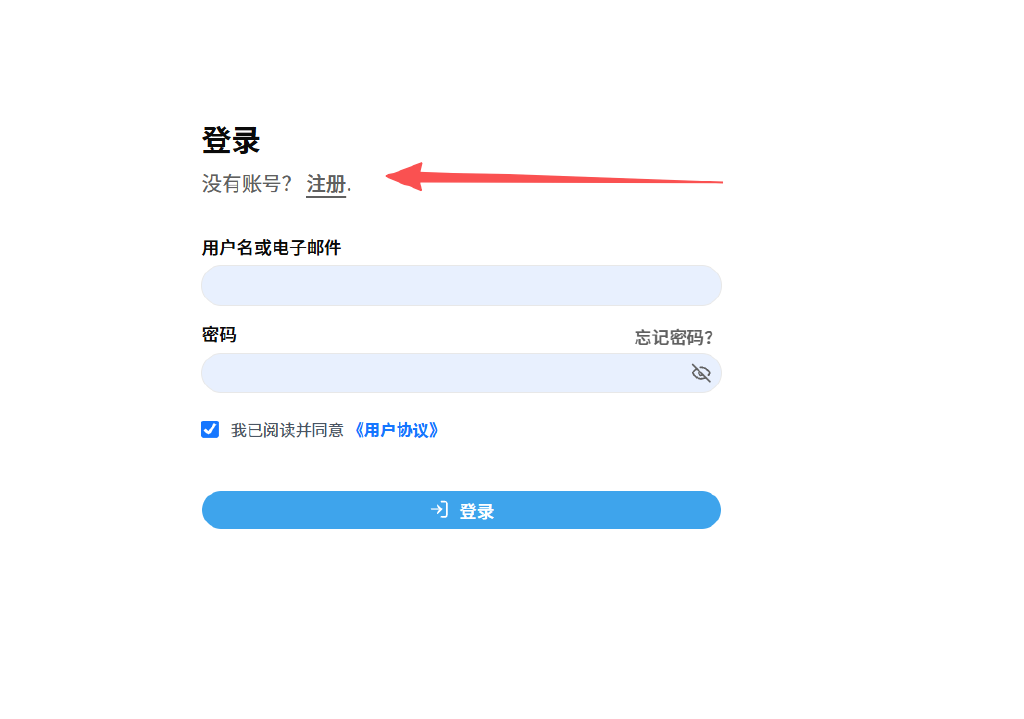
打开网址后,在登录页点「没有账号?注册」(图中红箭头处),按提示完成注册并登录。已经有鹊桥账号的,直接登录,跳到第二步。
二、下载并安装 DeepSeek Harness#
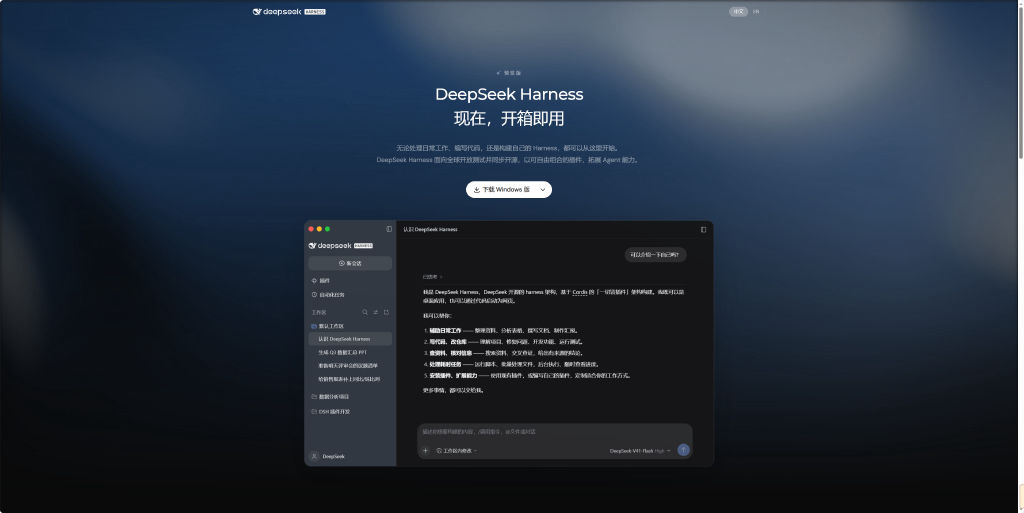
DeepSeek Harness 是 DeepSeek 官方的桌面客户端(目前为预览版),请只从官网下载:
- 官网介绍页:https://www.deepseek.com/zh/harness
- 官方下载页:https://www.deepseek.com/zh/download
- Windows 版(x64)直接下载:dsh-latest-windows-x64.exe
- macOS 版(Apple 芯片,macOS 13 或更高)直接下载:dsh-latest-macos-arm64.dmg
按你的电脑系统选对应版本,下载后双击安装即可,安装完先不用登录或配置,等第四步导入。
三、安装 CC Switch#
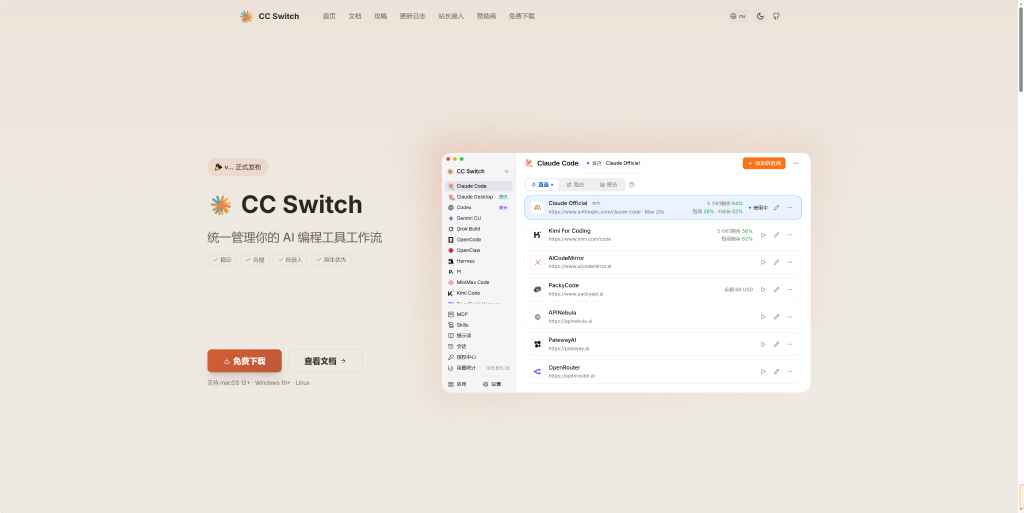
CC Switch 是免费开源的桌面工具,用来统一管理各个 AI 编程客户端的接口配置。鹊桥令牌页的「一键导入」按钮就是把配置交给它。
- 官方网站:https://ccswitch.io/zh/
- 下载页(选择你的系统):https://ccswitch.io/zh/download
- 备用下载:小飞网盘
支持 Windows 10 及以上、macOS 12 及以上和 Linux。下载安装后打开一次 CC Switch,保持它已安装即可。DeepSeek Harness 要求 CC Switch 4.0.31 及以上,旧版本请先升级。
四、创建 API Key,一键导入并选模型#
1. 先看一下模型广场#
登录鹊桥,到顶部的「模型广场」(https://5202828.xyz/pricing)看各分组有哪些模型、什么价格,选定要用的分组。想用 DeepSeek 等国内模型,选「国模分组(特价)」这类 DeepSeek 分组。GPT、Grok、Gemini 分组也能导入;Claude 分组也能用,但第 4 步「粘贴完整模型配置」必须做,否则 Claude 模型无法调用。
2. 创建 API Key#
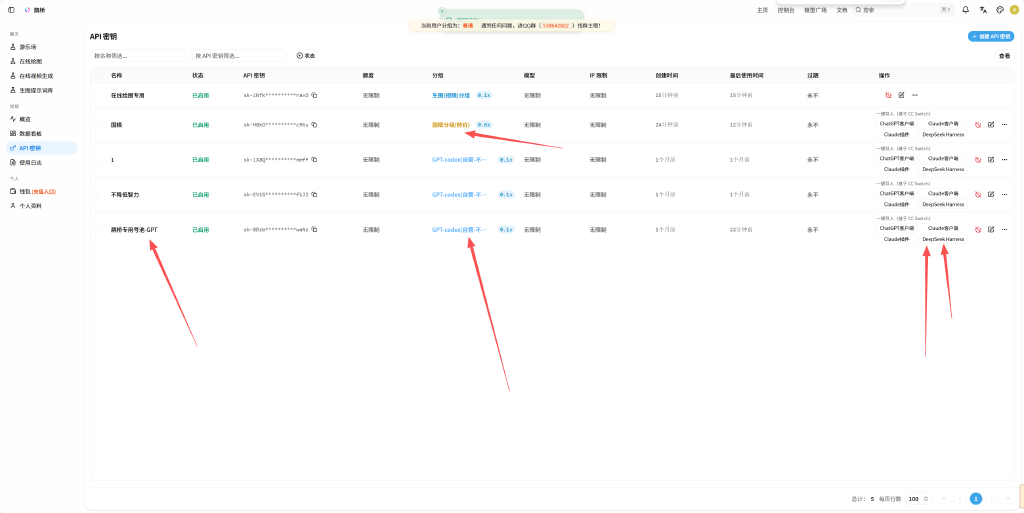
打开「API 密钥」页(https://5202828.xyz/console/token),点右上角「创建 API 密钥」,起个名字,分组选刚才确定的分组,提交即可。
3. 一键导入 CC Switch#
在令牌列表里,找到刚创建的令牌,点它右侧的「DeepSeek Harness」按钮,浏览器询问是否打开 CC Switch 时选「打开」,在 CC Switch 里点确认。一键导入说明
4. 粘贴完整模型配置(只需一次)#
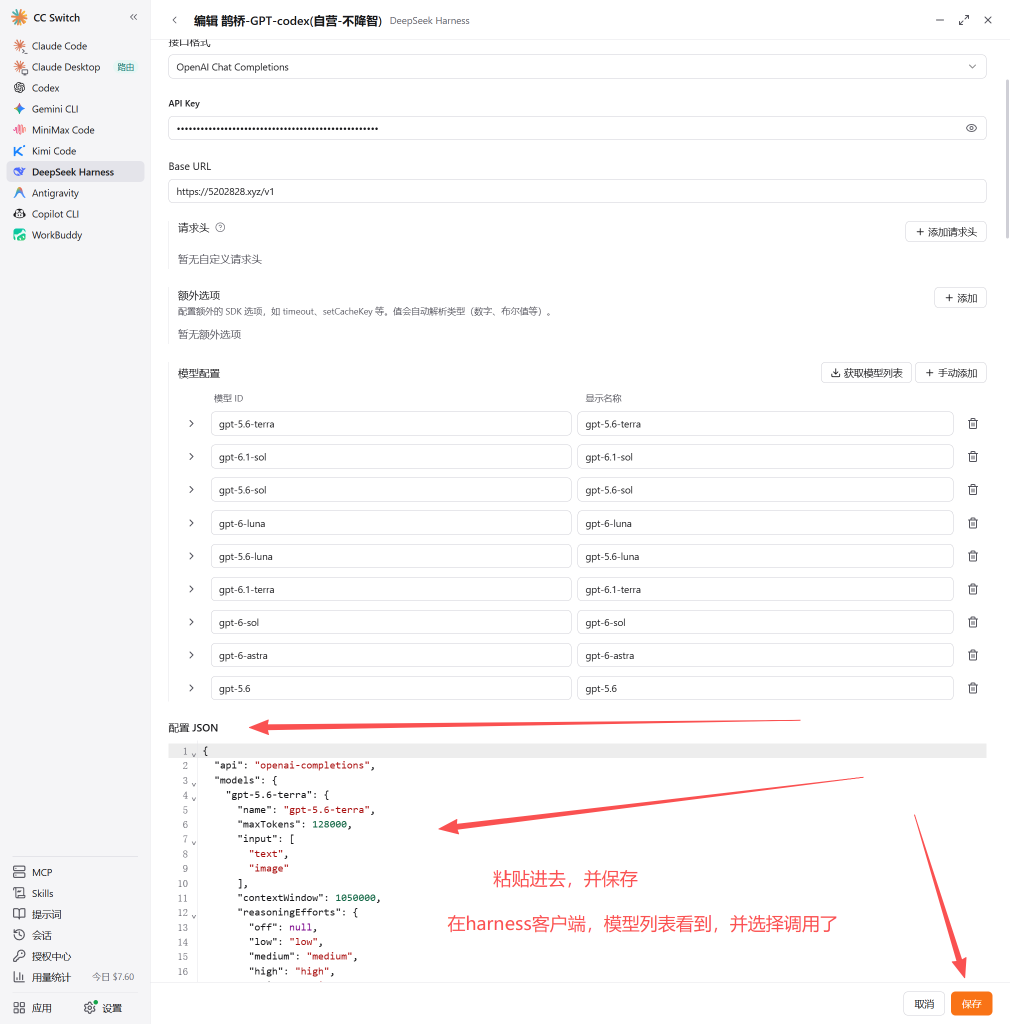
CC Switch 的一键导入只能带 1 个默认模型,也不带图片输入和思考档位。所以点击「DeepSeek Harness」按钮后,鹊桥会把该分组完整的模型配置(含你的 API Key)自动复制到剪贴板,并弹出图文步骤窗口。你只需在 CC Switch 里粘贴一次:
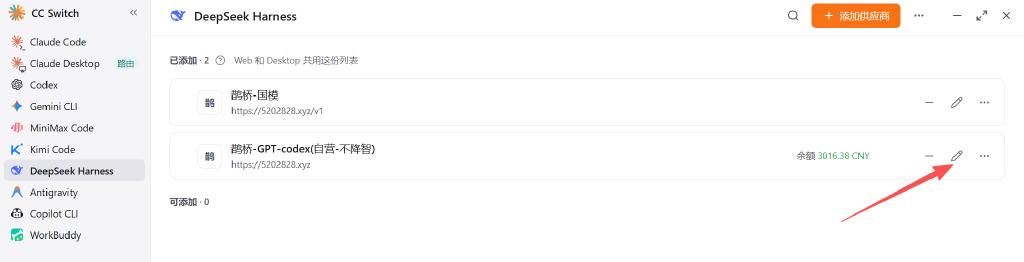
(1)在 CC Switch 的「DeepSeek Harness」里,找到刚导入的卡片,点右侧的「编辑」(铅笔图标,红箭头处)。
(2)滚到页面下方的「配置 JSON」,全选里面的内容,按 Ctrl+V 粘贴(会整体替换),然后点右下角「保存」。
5. 在 DeepSeek Harness 里选模型#
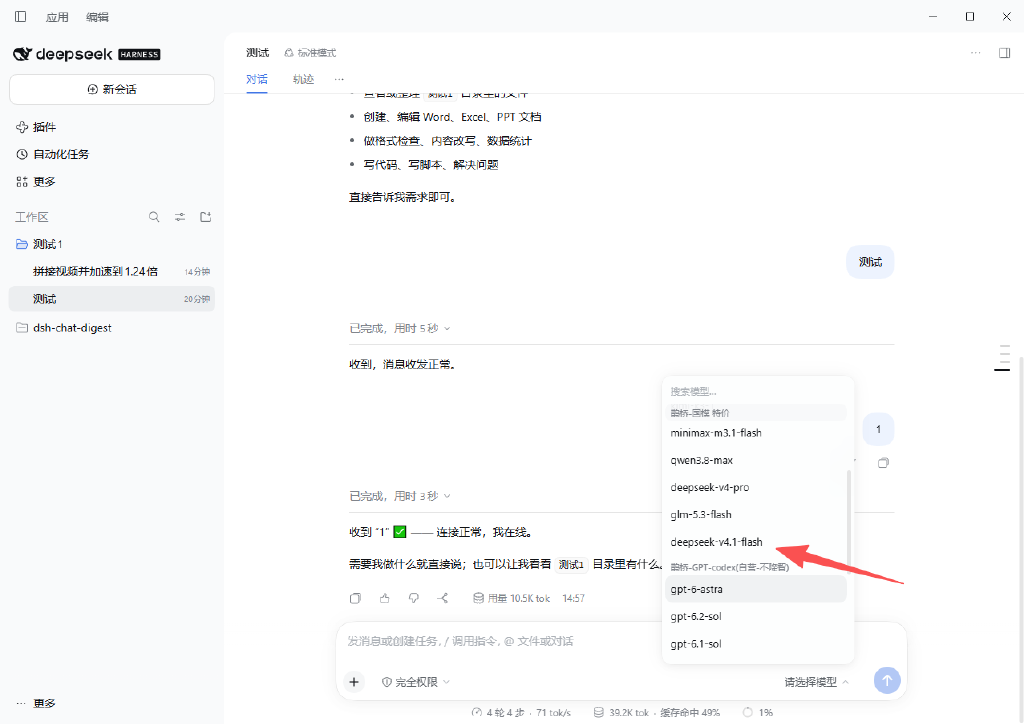
打开 DeepSeek Harness,在对话框右下角点「请选择模型」,列表里就是该分组的全部模型,选一个(例如 deepseek-v4.1-flash)就能开始使用。
- 粘贴配置只需做一次,粘贴内容已包含 API Key,不用再另外填。
- 之前导入过同名旧卡的,建议先在 CC Switch 里删除旧卡,再重新点导入。
- 弹窗里的「重新复制配置」可以随时再复制一次;自动复制失败时,弹窗会给出可手动复制的文本框。
- API Key 等同于你的账户密码,不要发给别人,也不要截图外传。